Domain immer-noch.de kaufen?
Wir ziehen mit dem Projekt
immer-noch.de um.
Sind Sie am Kauf der Domain
immer-noch.de interessiert?
domain@kv-gmbh.de · 0541-91531010
Domain immer-noch.de kaufen?
Wo ist die f1 Taste?
Die F1-Taste befindet sich normalerweise oben links auf der Tastatur, direkt neben der ESC-Taste. Sie wird oft als Hilfetaste verwendet und kann je nach Anwendung unterschiedliche Funktionen haben. Wenn du die F1-Taste nicht finden kannst, überprüfe, ob deine Tastatur möglicherweise eine Funktionstaste oder eine spezielle Taste für die Hilfe-Funktion hat. Wenn du immer noch Schwierigkeiten hast, die F1-Taste zu finden, schau in das Handbuch deiner Tastatur oder suche online nach einem Bild deines spezifischen Tastaturmodells, um herauszufinden, wo sich die Taste befindet. **
Was bedeutet die Taste f1?
Die Taste F1 ist eine Funktionstaste auf der Tastatur, die in der Regel als Hilfe- oder Informations-Taste verwendet wird. Wenn man die F1-Taste drückt, öffnet sich normalerweise ein Hilfefenster oder eine Hilfeanzeige, die Informationen zu dem aktuellen Programm oder der aktuellen Anwendung bereitstellt. In vielen Programmen ist die F1-Taste als Shortcut für den Aufruf des Hilfe-Menüs vorgesehen. Man kann die F1-Taste auch verwenden, um Kontext-spezifische Hilfe zu erhalten, wenn man sich in einem Programm oder einer Anwendung befindet. Insgesamt dient die F1-Taste dazu, dem Benutzer zusätzliche Informationen und Unterstützung bereitzustellen, um die Bedienung von Software oder Anwendungen zu erleichtern. **

Ähnliche Suchbegriffe für F1-Taste
Top-Angebote
Produkte zum Begriff F1-Taste:
-
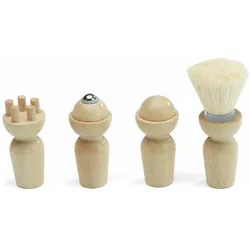
Plantoys Taste SpielMan berührt dich mit einer von vier möglichen Formen am Rücken. Weisst du, welche es war? Lustiges Ratespiel für Kleinkinder, das auf spielerische Weise ihre sensoriellen Fähigkeiten und ihr Vorstellungsvermögen fördert. Produktmasse (LxH): 3 x 8 cm (Griff mit Holzhalbkugel).30,95 €*Versand: 0,00 €Sichere Weiterleitung zum Anbieter
-
Taste The RainbowVerführe in Farben und Stil! Erlebe das aufregende Gefühl von freizügigem, sinnlichem Komfort mit dem „Taste The Rainbow“ Teddy & Thong aus der exklusiven Pink Lipstick Kollektion. Das langärmelige Design in regenbogenfarbenem, grobem Netzmaterial lässt Deine Kurven verführerisch erstrahlen und garantiert einen unvergesslichen Auftritt. Das Material aus 95% Nylon und 5% Elasthan sorgt für eine perfekte Passform, die Deinen Körper umschmeichelt und Deine Bewegungen verführerisch betont. Das Set enthält zudem Strapsstrümpfe im gleichen, fesselnden Design, die Deine Beine sinnlich umhüllen und jeden Blick auf sich ziehen. Erlebe, wie sich das Material zart auf Deiner Haut anfühlt und Deine Lust steigert, während Du Dich in diesem atemberaubenden Outfit bewegst. Sinnlich und freizügig Das grobe Netz und die offenen Details des „Taste The Rainbow“ Teddys machen es zu einem perfekten Begleiter für Deine heißesten Momente. Die regenbogenfarbenen Akzente sorgen für ein visuelles Highlight und verleihen Dir eine aufregende Ausstrahlung. Lass Deine Fantasie freien Lauf, während der Teddy und der verführerische String Deinen Körper in einem faszinierenden Licht erstrahlen lassen. Ob für prickelnde Nächte oder als sexy Statement im Alltag – dieses Set wird Deine Sinne beflügeln und Deinen Partner in Staunen versetzen. Ein Hauch von Luxus für Dich Der „Taste The Rainbow“ Teddy & Thong ist nicht nur ein Blickfang, sondern auch besonders pflegeleicht. Wasche das Set einfach von Hand in kaltem Wasser und lasse es an der Luft trocknen, um seine Schönheit und Form zu bewahren. Gönn Dir dieses sinnliche Erlebnis und genieße das Gefühl von Luxus auf Deiner Haut – jede Bewegung wird zu einem aufregenden Erlebnis! Bereit, die Regenbogenfarben Deiner Lust zu entfalten? Hol Dir noch heute Dein „Taste The Rainbow“ Set und erlebe freizügigen Spaß der besonderen Art! Die Marke Pink Lipstick Die verführerische Dessous-Marke Pink Lipstick verkörpert eine unerschöpfliche Party - und zwar die Deiner Weiblichkeit! Ob in der Diskothek, auf der Bühne oder ganz privat in den eigenen vier Wänden, in den körperbetonten sexy Dessous und Kleidern machst Du immer eine gute Figur. Schrille Farben, viel Glitzer, gewagte und kreative Schnitte machen aus jedem grauen Mäuschen einen sexy Vamp. Von verruchter Unterwäsche über knappe Kleider bis hin zur aufreizenden Sport- und Hauskleidung ist alles dabei und zelebriert Deine wilde Seite!44,99 €*Versand: 1,97 €Sichere Weiterleitung zum Anbieter


-
Was ist das Problem mit der F1-Taste?
Es gibt kein spezifisches Problem mit der F1-Taste an sich. Die F1-Taste auf der Tastatur wird normalerweise verwendet, um Hilfe in verschiedenen Programmen oder Betriebssystemen aufzurufen. Wenn die F1-Taste nicht funktioniert, kann dies auf eine Tastaturfehlfunktion oder eine Einstellung in der Software hinweisen. **
-
Ist es möglich, den Computer hochzufahren, nur mit der F1-Taste oder auch ohne F1-Taste mit einer neuen 60-Tastatur?
Ja, es ist möglich, den Computer ohne die F1-Taste hochzufahren. Die F1-Taste wird normalerweise verwendet, um das BIOS-Setup aufzurufen, aber es gibt auch andere Möglichkeiten, das BIOS zu öffnen, wie z.B. die Entf-Taste oder eine spezielle Tastenkombination, die vom Hersteller des Computers festgelegt wurde. Eine neue 60-Tastatur sollte diese Funktionen ebenfalls unterstützen. **
-
Wie deaktiviere ich die F1-Taste für den Energiesparmodus?
Um die F1-Taste für den Energiesparmodus zu deaktivieren, musst du in die Systemeinstellungen deines Computers gehen. Dort kannst du die Funktionstasten so konfigurieren, dass sie entweder als Standardfunktionstasten oder als spezielle Funktionstasten verwendet werden. Wähle die Option "Standardfunktionstasten verwenden", um die F1-Taste für andere Funktionen zu nutzen. **
-
Wie schließe ich den PC-Lüfter an, damit der PC immer mit der Taste F1 startet?
Um den PC-Lüfter so anzuschließen, dass der PC immer mit der Taste F1 startet, müsstest du das BIOS deines Computers anpassen. Im BIOS kannst du normalerweise die Einstellungen für den Startvorgang ändern. Du müsstest die Option "Power-On by Keyboard" oder ähnlich finden und diese auf "Enabled" setzen. Anschließend kannst du die Taste F1 als Starttaste festlegen. Beachte jedoch, dass die genaue Vorgehensweise je nach BIOS-Version und Hersteller variieren kann. Es wird empfohlen, die Anleitung deines Motherboards oder Herstellers zu konsultieren. **


Wie deaktiviere ich die Hilfe-Funktion auf der F1-Taste der Tastatur?
Um die Hilfe-Funktion auf der F1-Taste der Tastatur zu deaktivieren, können Sie in den Einstellungen Ihres Betriebssystems nachsehen. Je nach Betriebssystem können die genauen Schritte variieren. In der Regel finden Sie die Option, die Funktionstasten standardmäßig als Funktionstasten zu verwenden, anstatt als spezielle Tasten für bestimmte Funktionen wie die Hilfe-Funktion. **
Wie kann man in Chrome die F1-Taste deaktivieren, um die Hilfeseite aufzurufen?
Um die F1-Taste in Chrome zu deaktivieren, kannst du eine Erweiterung wie "Shortkeys" verwenden, mit der du Tastenkombinationen anpassen kannst. Du kannst dann eine andere Tastenkombination festlegen, um die Hilfeseite aufzurufen. Eine andere Möglichkeit besteht darin, die Tastenkombination in den Chrome-Einstellungen zu ändern, indem du zu "Einstellungen" -> "Erweitert" -> "Tastatur" navigierst und dort die entsprechende Tastenkombination änderst. **
Top-Angebote
Produkte zum Begriff F1-Taste:
-
Music On Vinyl, Schallplatten, LP-TASTE-TASTE-LP- (Taste)Bevor er eine äusserst erfolgreiche Solokarriere startete, stand Rory Gallagher an der Spitze von Taste, einem einflussreichen irischen Blues-Rock-Power-Trio, das klanglich viele Gemeinsamkeiten mit seinen Zeitgenossen Cream hatte. Neben Gallagher waren die Bandmitglieder von Taste Charlie McCracken am Bass, der kurz vor dem Durchbruch mit Steve Winwood und der Spencer Davis Group jamte, und John Wilson, der zuvor mit Them die Drums bearbeitet hatte, bevor deren Popularität in die Höhe schoss. Charlie und John legten perfekte Rhythmen für den sehr jungen Gallagher in seinen Zwanzigern, der ein enormes Talent zeigte, seine Gitarre auf eine Weise zum Klingen zu bringen, wie es nur Rory kann. Das selbstbetitelte Debütalbum von Taste aus dem Jahr 1969 enthält härtere Rock-Jams wie "Blister On The Moon", aber auch Blues-Klassiker wie Leadbellys "Leaving Blues" und "Catfish." Entscheidendes Material für jeden Blues- oder Rockfan.38,46 €*Versand: 0,00 €Sichere Weiterleitung zum Anbieter
-
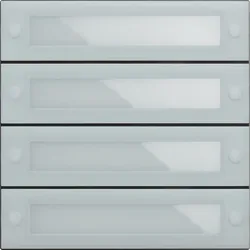
Gira Ruftastenmodul-Taste Inbetriebnahme-Taste 5539000System 106 Ruftastenmodul 4fach mit Inbetriebnahme-Tasten Merkmale: Angenehm zu bedienende, vandalismussichere und zudem kratzfeste Ruftaster. Funktionsänderungen, z. B. von 2fach auf 4fach, lassen sich einfach durch Ersetzen der Tasten realisieren. Verschiedenen Beschriftungsvarianten möglich. Hinweise: Professionelle Beschriftung über den Gira Beschriftungsservice www.beschriftung.gira.de . Lieferumfang: Technische Informationen Marke Gira Produkttyp Funktionsmodul für Türkommunikation Serie Non-Design, System 106 Ausführung sprechen/klingeln Leseverfahren biometrisch nein Leseverfahren Code nein Leseverfahren Datenträger nein Installationstechnik Bus-System Unterputzmontage ja Aufputzmontage nein Mit Gehäuse nein Breite 106,5 mm Höhe 106,5 mm Werkstoff des Gehäuses Kunststoff Anzahl der Ruf-/Klingeltasten 4 Enthält Tastenfeld nein Mit Tag-/Nachtfunktion nein Funktion PTZ (Schwenken/Neigen/Zoomen) nein Manuell einstellbare Kamera nein Hörgerätekompatibel nein Farbe sonstige104,32 €*Versand: 6,90 €Sichere Weiterleitung zum Anbieter
-
Plantoys Taste SpielMan berührt dich mit einer von vier möglichen Formen am Rücken. Weisst du, welche es war? Lustiges Ratespiel für Kleinkinder, das auf spielerische Weise ihre sensoriellen Fähigkeiten und ihr Vorstellungsvermögen fördert. Produktmasse (LxH): 3 x 8 cm (Griff mit Holzhalbkugel).30,95 €*Versand: 0,00 €Sichere Weiterleitung zum Anbieter
-
Wo ist die f1 Taste?
Die F1-Taste befindet sich normalerweise oben links auf der Tastatur, direkt neben der ESC-Taste. Sie wird oft als Hilfetaste verwendet und kann je nach Anwendung unterschiedliche Funktionen haben. Wenn du die F1-Taste nicht finden kannst, überprüfe, ob deine Tastatur möglicherweise eine Funktionstaste oder eine spezielle Taste für die Hilfe-Funktion hat. Wenn du immer noch Schwierigkeiten hast, die F1-Taste zu finden, schau in das Handbuch deiner Tastatur oder suche online nach einem Bild deines spezifischen Tastaturmodells, um herauszufinden, wo sich die Taste befindet. **
-
Was bedeutet die Taste f1?
Die Taste F1 ist eine Funktionstaste auf der Tastatur, die in der Regel als Hilfe- oder Informations-Taste verwendet wird. Wenn man die F1-Taste drückt, öffnet sich normalerweise ein Hilfefenster oder eine Hilfeanzeige, die Informationen zu dem aktuellen Programm oder der aktuellen Anwendung bereitstellt. In vielen Programmen ist die F1-Taste als Shortcut für den Aufruf des Hilfe-Menüs vorgesehen. Man kann die F1-Taste auch verwenden, um Kontext-spezifische Hilfe zu erhalten, wenn man sich in einem Programm oder einer Anwendung befindet. Insgesamt dient die F1-Taste dazu, dem Benutzer zusätzliche Informationen und Unterstützung bereitzustellen, um die Bedienung von Software oder Anwendungen zu erleichtern. **
-
Was ist das Problem mit der F1-Taste?
Es gibt kein spezifisches Problem mit der F1-Taste an sich. Die F1-Taste auf der Tastatur wird normalerweise verwendet, um Hilfe in verschiedenen Programmen oder Betriebssystemen aufzurufen. Wenn die F1-Taste nicht funktioniert, kann dies auf eine Tastaturfehlfunktion oder eine Einstellung in der Software hinweisen. **
-
Ist es möglich, den Computer hochzufahren, nur mit der F1-Taste oder auch ohne F1-Taste mit einer neuen 60-Tastatur?
Ja, es ist möglich, den Computer ohne die F1-Taste hochzufahren. Die F1-Taste wird normalerweise verwendet, um das BIOS-Setup aufzurufen, aber es gibt auch andere Möglichkeiten, das BIOS zu öffnen, wie z.B. die Entf-Taste oder eine spezielle Tastenkombination, die vom Hersteller des Computers festgelegt wurde. Eine neue 60-Tastatur sollte diese Funktionen ebenfalls unterstützen. **
Ähnliche Suchbegriffe für F1-Taste
-
Taste The RainbowVerführe in Farben und Stil! Erlebe das aufregende Gefühl von freizügigem, sinnlichem Komfort mit dem „Taste The Rainbow“ Teddy & Thong aus der exklusiven Pink Lipstick Kollektion. Das langärmelige Design in regenbogenfarbenem, grobem Netzmaterial lässt Deine Kurven verführerisch erstrahlen und garantiert einen unvergesslichen Auftritt. Das Material aus 95% Nylon und 5% Elasthan sorgt für eine perfekte Passform, die Deinen Körper umschmeichelt und Deine Bewegungen verführerisch betont. Das Set enthält zudem Strapsstrümpfe im gleichen, fesselnden Design, die Deine Beine sinnlich umhüllen und jeden Blick auf sich ziehen. Erlebe, wie sich das Material zart auf Deiner Haut anfühlt und Deine Lust steigert, während Du Dich in diesem atemberaubenden Outfit bewegst. Sinnlich und freizügig Das grobe Netz und die offenen Details des „Taste The Rainbow“ Teddys machen es zu einem perfekten Begleiter für Deine heißesten Momente. Die regenbogenfarbenen Akzente sorgen für ein visuelles Highlight und verleihen Dir eine aufregende Ausstrahlung. Lass Deine Fantasie freien Lauf, während der Teddy und der verführerische String Deinen Körper in einem faszinierenden Licht erstrahlen lassen. Ob für prickelnde Nächte oder als sexy Statement im Alltag – dieses Set wird Deine Sinne beflügeln und Deinen Partner in Staunen versetzen. Ein Hauch von Luxus für Dich Der „Taste The Rainbow“ Teddy & Thong ist nicht nur ein Blickfang, sondern auch besonders pflegeleicht. Wasche das Set einfach von Hand in kaltem Wasser und lasse es an der Luft trocknen, um seine Schönheit und Form zu bewahren. Gönn Dir dieses sinnliche Erlebnis und genieße das Gefühl von Luxus auf Deiner Haut – jede Bewegung wird zu einem aufregenden Erlebnis! Bereit, die Regenbogenfarben Deiner Lust zu entfalten? Hol Dir noch heute Dein „Taste The Rainbow“ Set und erlebe freizügigen Spaß der besonderen Art! Die Marke Pink Lipstick Die verführerische Dessous-Marke Pink Lipstick verkörpert eine unerschöpfliche Party - und zwar die Deiner Weiblichkeit! Ob in der Diskothek, auf der Bühne oder ganz privat in den eigenen vier Wänden, in den körperbetonten sexy Dessous und Kleidern machst Du immer eine gute Figur. Schrille Farben, viel Glitzer, gewagte und kreative Schnitte machen aus jedem grauen Mäuschen einen sexy Vamp. Von verruchter Unterwäsche über knappe Kleider bis hin zur aufreizenden Sport- und Hauskleidung ist alles dabei und zelebriert Deine wilde Seite!44,99 €*Versand: 1,97 €Sichere Weiterleitung zum Anbieter
-
Wie deaktiviere ich die F1-Taste für den Energiesparmodus?
Um die F1-Taste für den Energiesparmodus zu deaktivieren, musst du in die Systemeinstellungen deines Computers gehen. Dort kannst du die Funktionstasten so konfigurieren, dass sie entweder als Standardfunktionstasten oder als spezielle Funktionstasten verwendet werden. Wähle die Option "Standardfunktionstasten verwenden", um die F1-Taste für andere Funktionen zu nutzen. **
-
Wie schließe ich den PC-Lüfter an, damit der PC immer mit der Taste F1 startet?
Um den PC-Lüfter so anzuschließen, dass der PC immer mit der Taste F1 startet, müsstest du das BIOS deines Computers anpassen. Im BIOS kannst du normalerweise die Einstellungen für den Startvorgang ändern. Du müsstest die Option "Power-On by Keyboard" oder ähnlich finden und diese auf "Enabled" setzen. Anschließend kannst du die Taste F1 als Starttaste festlegen. Beachte jedoch, dass die genaue Vorgehensweise je nach BIOS-Version und Hersteller variieren kann. Es wird empfohlen, die Anleitung deines Motherboards oder Herstellers zu konsultieren. **
-
Wie deaktiviere ich die Hilfe-Funktion auf der F1-Taste der Tastatur?
Um die Hilfe-Funktion auf der F1-Taste der Tastatur zu deaktivieren, können Sie in den Einstellungen Ihres Betriebssystems nachsehen. Je nach Betriebssystem können die genauen Schritte variieren. In der Regel finden Sie die Option, die Funktionstasten standardmäßig als Funktionstasten zu verwenden, anstatt als spezielle Tasten für bestimmte Funktionen wie die Hilfe-Funktion. **
-
Wie kann man in Chrome die F1-Taste deaktivieren, um die Hilfeseite aufzurufen?
Um die F1-Taste in Chrome zu deaktivieren, kannst du eine Erweiterung wie "Shortkeys" verwenden, mit der du Tastenkombinationen anpassen kannst. Du kannst dann eine andere Tastenkombination festlegen, um die Hilfeseite aufzurufen. Eine andere Möglichkeit besteht darin, die Tastenkombination in den Chrome-Einstellungen zu ändern, indem du zu "Einstellungen" -> "Erweitert" -> "Tastatur" navigierst und dort die entsprechende Tastenkombination änderst. **
* Alle Preise verstehen sich inklusive der gesetzlichen Mehrwertsteuer und ggf. zuzüglich Versandkosten. Die Angebotsinformationen basieren auf den Angaben des jeweiligen Shops und werden über automatisierte Prozesse aktualisiert. Eine Aktualisierung in Echtzeit findet nicht statt, so dass es im Einzelfall zu Abweichungen kommen kann. ** Hinweis: Teile dieses Inhalts wurden von KI erstellt.